2021. szeptember 27. – Az MSI, a nagy teljesítményű gamer- és a produktivitást segítő laptopok vezető gyártója mindig is törekedett a kiváló akkumulátor-üzemidővel rendelkező laptopok tervezésére, ennek köszönhetően a legújabb modellek a korábbiaknál is nagyobb kapacitású akkumulátorral érhetők el. Azonban a nyers kapacitás nem minden tekintetben elegendő a legjobb üzemidő elérésében, ezért a Tajvani gyártó igyekszik segítséget nyújtani a felhasználóknak az akkumulátor optimalizálásában.
Egyszerű beállítás az MSI Center alkalmazásban
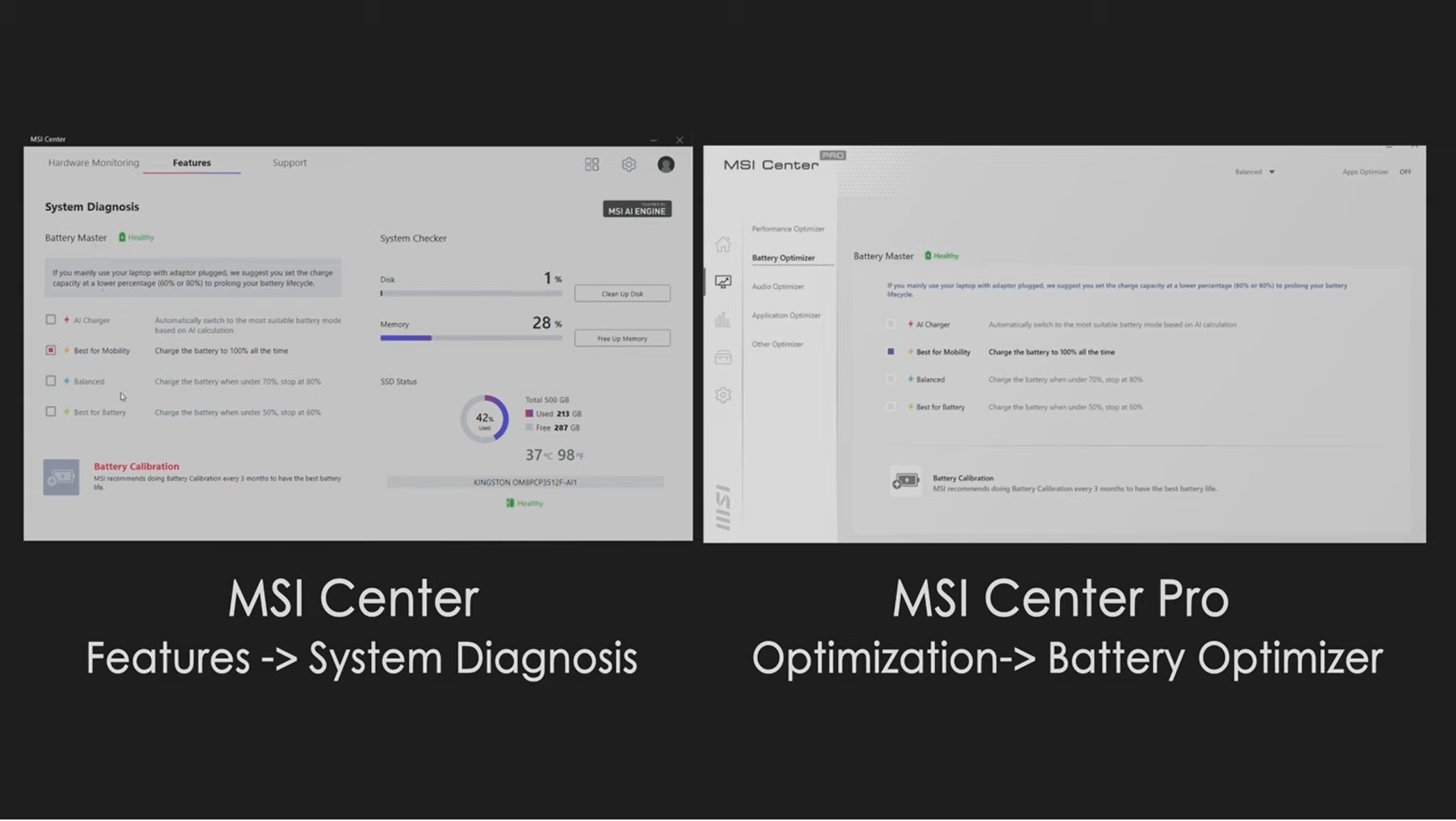
Az MSI Center rendelkezik egy úgynevezett Battery Master funkcióval, amely lehetővé teszi a töltés módjának kiválasztását. A felhasználók négy előre beállított mód közül választhatnak: AI töltés (mesterséges intelligencia segítségével), teljes kapacitásra (100%-ra) való töltés, kiegyensúlyozott töltés (70%-os akkumulátor alatt automatikusan bekapcsol a töltés, 80%-nál pedig kikapcsol), valamint az akkumulátor számára legjobb töltés (50%-os akkumulátor alatt automatikusan bekapcsol a töltés, 60%-nál pedig kikapcsol). Mindemellett itt elérhető a Battery Calibration menüpont is, amely újrakalibrálja az akkumulátort az elérhető kapacitás alapján. Az MSI Centerben lehetőség van a különböző felhasználási módok kiválasztására is, ahol a legjobb üzemidő elérése érdekében érdemes kiválasztani a Super Battery módot.
S4 hibernálás
Manapság a laptopok támogatják a készenléti üzemmódot, amely során a laptopok a lehető legkevesebb energiafogyasztással működtetik a belső komponenseket. Ez hasonlít az okostelefonok kikapcsolt kijelzőjéhez – ugyan a felhasználó nem látja és érzékeli, de a processzor és a létfontosságú hardverek ilyenkor is folyamatosan dolgoznak, csak éppen a lehető legkisebb energiafelhasználás mellett teszik meg mindezt. Ha a felhasználók szeretnék, hogy a laptopjuk működő állapotban maradjon, azonban a lehető legkevesebb energiát használja fel, akkor érdemes bekapcsolniuk az S4 hibernálást. Az S4 megőrzi a folyamatban lévő feladatok állapotát a tárolólemezen, azonban a többi felesleges komponenst kikapcsolja a jobb üzemidő elérése érdekében. Általában ezt a beállítást manuálisan kell engedélyezni a Windows operációs rendszerben.
Windows Mobilközpont
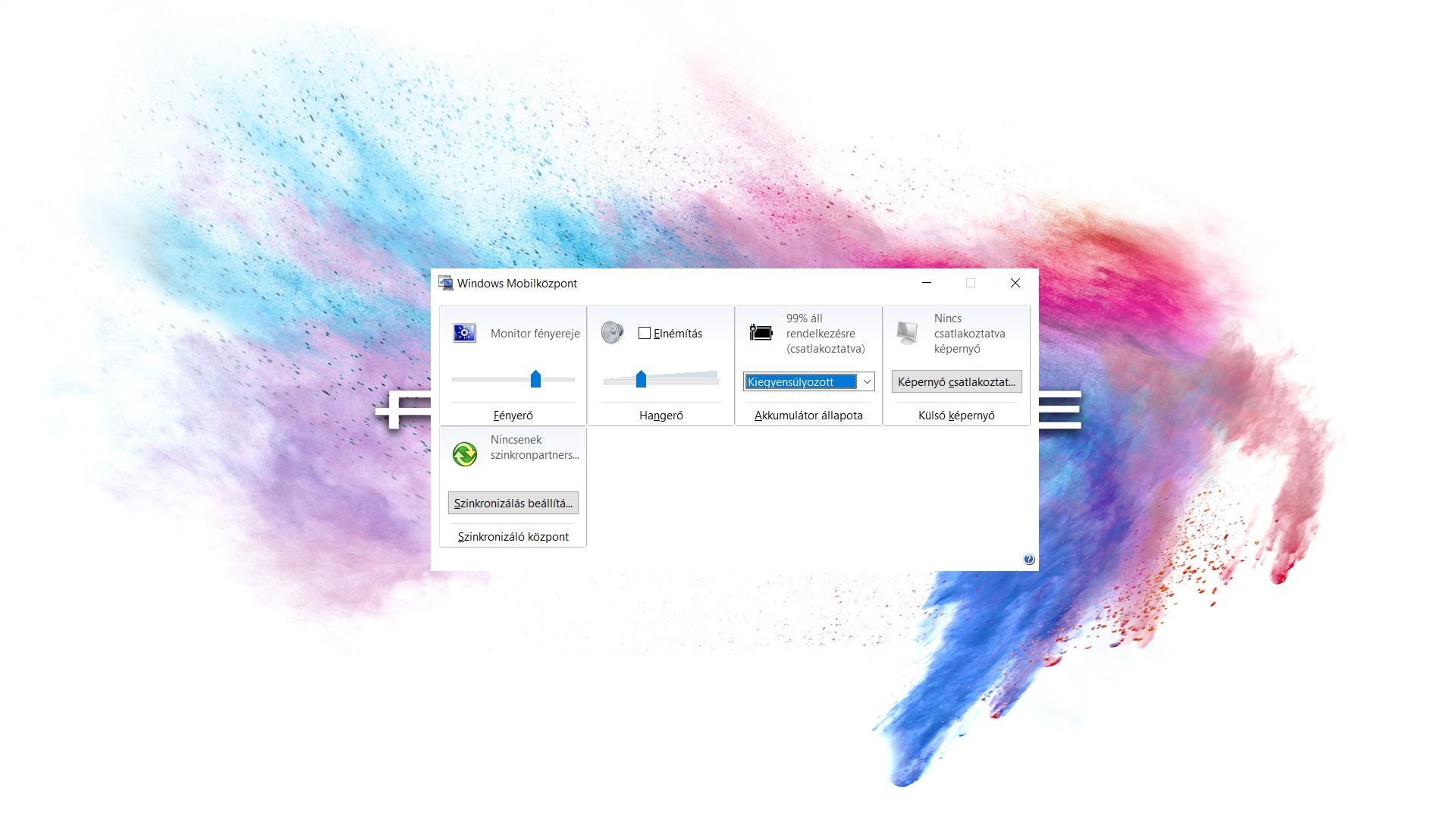
Az az operációs rendszerben elérhető beállítás egy helyen tartalmazza a legfontosabb akkumulátort érintő beállításokat, beleértve az számítógép energiagazdálkodási módjának kiválasztását, a monitor fényerejének és a hangszórók erősségének szabályozását, a csatlakoztatott kijelzők lekapcsolását, valamint a folyamatban lévő szinkronizálási folyamatok kikapcsolását is. Emellett a tálcán elérhető akkumulátor ikonnál akár a legjobb akkumulátor-üzemidő módot is el lehet érni, amely automatikusan elvégzi az optimális konfiguráció beállítását.
Külső tényezők
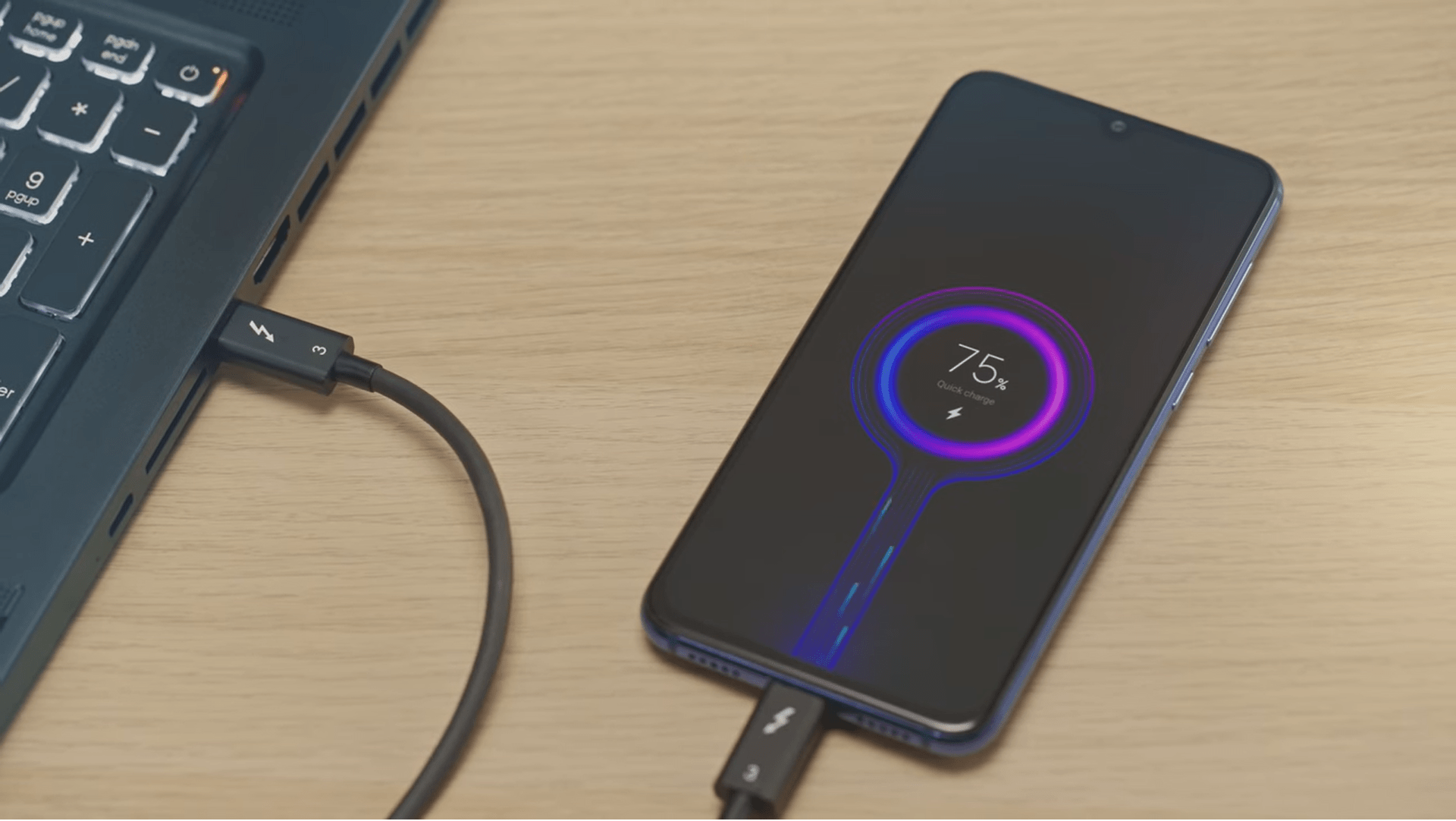
Legyen szó bármiféle csatlakoztatott eszközről, például egérről, monitorról, hangszóróról, vagy éppen a billentyűzet háttérvilágításáról, ezek mind negatívan befolyásolják az akkumulátor üzemidejét. A hosszabb használat érdekében érdemes a külső csatlakoztatott eszközöket, például az extra monitorokat, telefonokat vagy éppen egeret és hangszórót leválasztani, valamint a billentyűzet háttérvilágítását kikapcsolni, ha nincs rá szükség.
Vezeték nélküli kapcsolatok
A WiFi és a Bluetooth rendkívül sok energiát tudnak felhasználni még akkor is, ha éppen az internetböngésző, vagy egy Bluetooth periféria sincs használatban. Ha éppen nincs rájuk szükség, érdemes ezeket a funkciókat kikapcsolni a repülési üzemmód bekapcsolásával.
A kijelző fogyasztásának csökkentése
A laptopok kijelzői a folyamatos képmegjelenítés érdekében rendkívül sok energiát vesznek fel. Ez különösen igaz akkor, ha maximális fényerő mellett használják azokat. A jobb üzemidő érdekében érdemes csökkentetni a fényerőt, továbbá magas frissítésű kijelzők esetén érdemes a frissítés gyakoriságát is visszaállítani 60 Hz-re.
Cél a produktivitás
Napjainkban rendkívül fontos a laptopok akkumulátorának üzemideje ahhoz, hogy produktívak maradjunk, a felsorolt tippek pedig mind segítenek abban, hogy a leghosszabb üzemidőt hozhasd ki az MSI laptopodból.